 パイソンエンジニア部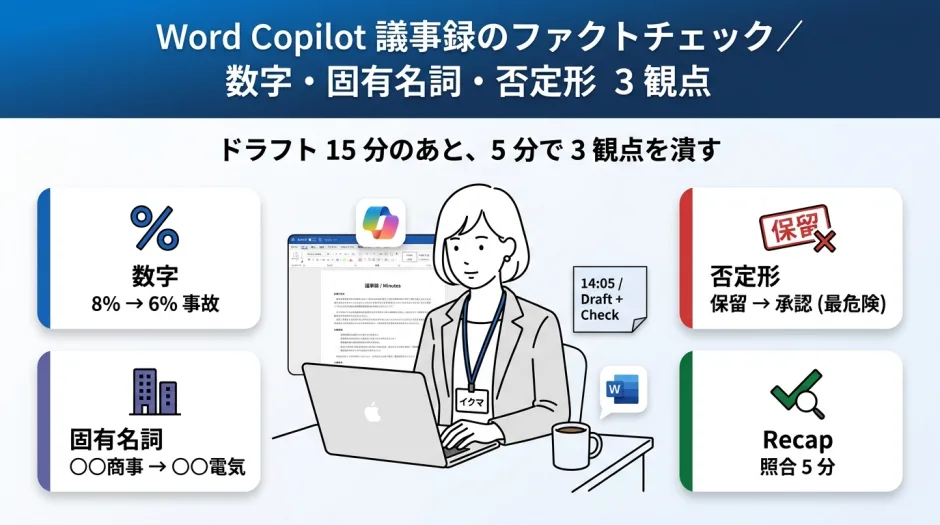

14:05、Teams 会議の Recap(会議が終わると Teams が自動で生成する振り返りページ。要点・決定事項・アクション項目を AI がまとめてくれます)を Word に貼って、Copilot に「営業定例議事録のテンプレートで整形してください」と頼みます。15 分後にドラフトが上がる。読み流して、これで十分だと判断して送信。
翌朝、上司からチャットが入ります。「値引き上限、8% じゃなくて 6% でしたよね?」。あわてて修正版を再送した数日後、今度は取引先から「C 社案件、保留と聞いていたのに承認になっているのは何故ですか」と問い合わせ。
議事録の数字 1 つと、否定形 1 つ。これだけで信頼が 2 段階削れます。Word Copilot のドラフト 15 分のうしろに、5 分のファクトチェックが必要な理由はここです。
Day 2 の Before は前回扱いました(#09 営業定例 60 分のあとに議事録 60 分)。今回はその「行動 3: 議事録ドラフトは Word Copilot にやらせる」をハンズオンで分解し、ファクトチェック 3 観点(数字・固有名詞・否定形)を 5 分で実行する手順までを通します。
TL;DR
- Word Copilot のドラフトは数字・固有名詞・否定形の 3 か所で揺れます。残りの大部分は信頼してよいです
- ファクトチェック 5 分のうち、否定形(保留 / 未確定 / 実施しない)の復元が最も事故防止に効きます
- 代表的な事故型は「8% → 6%」「○○商事 → ○○電気」「保留 → 承認」の 3 つです
- Copilot に「ファクトチェックして」と頼むのは構造的に意味がありません。LLM は自分の出力を真と仮定するので、検証は人間が読み返すしかありません
Word Copilot は嘘をついていない、平均値で揃えただけ
Word Copilot が「値引き上限 8%」を「6%」と書き換えたとき、Copilot は嘘をついたわけではありません。会議の話の流れの中で、6% と 7% と 8% の数字が出ていた場合、Copilot は文脈の平均値で文章を整えます。これは LLM(大規模言語モデル:膨大なテキストで学習した語の確率モデル)の挙動として自然な動作です。
問題は、議事録が「平均値で揃えるべき文章」ではないということです。議事録は会議で確定した数値・固有名詞・決定の有無を、その瞬間の生のまま記録する文章です。Copilot の得意な「読みやすく整える」処理と、議事録の要件「決定の瞬間を歪めずに残す」が衝突します。
衝突する場所は、観察できる範囲では 3 か所に集中しています。数字・固有名詞・否定形。この 3 か所だけを 5 分で点検すれば、Copilot ドラフト 15 分の信頼性は実用域まで上がります。
なぜ揺れるのは数字・固有名詞・否定形なのか
LLM は語の出現確率で次の語を選びます。会議の生データに 1 度だけ出てきた「8%」と、文脈に何度も出てくる「だいたい 5〜10% の値引き」のような帯域があった場合、Copilot は帯域の中の平均値を出力しがちです。数字が揺れるのはこの構造のためです。
固有名詞も同じ理屈で揺れます。「○○商事」と「○○電気」のような同業界の似た会社名は、LLM の埋め込み空間(語と語の意味的距離をベクトルで表した空間)で近接します。会議中に C 社と D 社が両方話題に上がっていると、片方を取り違える事故が起きます。コミュニティの解説でもこの傾向は指摘されています(Hakky Handbook)。
3 つ目の否定形が、最も危険です。「保留」「未確定」「実施しない」「該当なし」「承認しない」「次回持ち越し」のような短い否定マーカーは、長い肯定文の中に埋もれます。Copilot は文章を流暢に整える過程で、この短い否定を落としてしまうことがあります。「C 社案件、Q2 末までに実施するか保留」が「C 社案件、Q2 末までに実施」に書き換わる。たった 2 文字(「保留」)が消えただけで、意味は真逆になります。
3 観点はバラバラの現象に見えますが、根は同じです。会話の流れの中で揺れやすい情報を、Copilot は流れの平均値で整える。流れに逆らって瞬間値を残すのは、人間にしかできない仕事です。
Mollick は『Co-Intelligence』Chapter 3 で AI と働くための 4 原則を示しています。その 2 番目が「Be the human in the loop」です。AI に作業を任せても、最終確認の場には人間がいる。AI が出した出力を批判的に読む能力を保ち続ける。火曜の議事録ファクトチェック 3 観点は、この原則の具体実装そのものです。
Word Copilot で議事録ドラフトを作る 5 ステップ
操作画面を上から順に見ていきます。Teams 会議が 14:00 に終わった直後、Word を開くところからです。Microsoft の公式手順は Microsoft Support「Generate meeting notes」 と Microsoft Support「Draft and add content with Copilot in Word」 に書かれています。
Step 1: Teams Recap の生データをコピー
14:00、Teams 会議が閉会したら、Teams のウィンドウを閉じる前に Recap を開きます(手順は Microsoft Support「Recap in Microsoft Teams」)。Recap には AI で生成された「議事録のヒント」「決定事項」「アクション項目」の 3 ブロックが並びます。
3 ブロックを全部コピーします。決定事項とアクション項目だけでなく、議事録のヒントも含めてコピーするのは、Word Copilot に「会話の流れ」を渡すためです。流れがあると、平均値で揃える挙動が抑えられます。
Step 2: Word で新規ドキュメントを開き Copilot を呼ぶ
Word の新規ドキュメントを開きます。本文の空白部分にカーソルを置くと、左に Copilot アイコン(「Draft with Copilot」ボタン)が出ます。クリックするとプロンプト入力欄が開きます。
ライセンスがない場合は、ここで Word Copilot は使えません。無料の Copilot Chat に Recap の素材を貼り付けて「以下の Teams Recap 素材から、営業部定例会議の議事録ドラフトを作成してください」と依頼すれば代替できます。保護モード(Web 検索のみ、Word に貼り付ける前に内容を確認)で動く前提です。
Step 3: GCES プロンプトで指示
入力欄に貼り付けるプロンプトは、Day 1 #03 で扱った GCES 4 要素(#03 Outlook Copilot で月曜 9:00 を 3 分に圧縮する)の構造をそのまま使います。Goal、Context、Examples、Source の 4 つです。
[Goal]
社内ファイル共有用の議事録ドラフトを作成。決定事項とアクション項目を漏らさず、雑談・前置きは除外。

[Context]
2026/05/19(火)13:00-14:00 営業部定例会議。
参加者: 主任A、自分(5 年目)、Bさん、Cさん、Dさん、Eさん(6 名)。
議題: 先週の進捗共有 / Q2 の見込み案件 / 来週の顧客訪問担当割当て。

[Examples]
過去の議事録 1 件を参考フォーマットとして添付(H2: 決定事項 / アクション項目 / 次回までの宿題)。

[Source]
以下に貼り付ける Teams Recap の生データ(議事録のヒント + 決定事項 + アクション項目)を最優先で使用してください。
推測や補完はせず、Source に書かれていない数字・固有名詞は議事録に含めないでください。

---ここに Recap 素材を貼り付け---
最後の 1 行「推測や補完はせず、Source に書かれていない数字・固有名詞は議事録に含めないでください」が重要です。これを入れないと、Copilot は文脈から数字を補完してしまいます。
Step 4: 15 秒〜 30 秒で生成、すぐに採用しない
入力欄の下のボタンを押すと、15 秒〜 30 秒でドラフトが生成されます。Word の画面に「採用」「破棄」「やり直す」のボタンが出ます。
採用ボタンを押す前に、いったん止まります。採用ボタンを押すとドラフトが本文に書き込まれ、Recap データとドラフトを並べて比較できなくなります。先にドラフトを別ファイルにコピーして保存します。スクリーンショットを撮るだけでも構いません。
Step 5: ファクトチェック 3 観点を 5 分で実行
別ファイルに保存したドラフトと、Step 1 でコピーした Recap 生データを並べます。ここから 5 分で 3 観点をチェックします。
ファクトチェック 3 観点を 5 分で実行する
flowchart TD
  A["Word Copilot ドラフト 15 分"] --> B["観点 1: 数字"]
  A --> C["観点 2: 固有名詞"]
  A --> D["観点 3: 否定形"]
  B --> B1["値引き率 / 期間 / 件数<br/>金額 / 人数 / パーセント"]
  C --> C1["会社名 / 商品名<br/>人名 / 部署名 / 案件名"]
  D --> D1["保留 / 未確定 / 実施しない<br/>承認しない / 該当なし"]
  B1 --> E["Recap データに当てる<br/>5 分"]
  C1 --> E
  D1 --> E
  E --> F["送信前に上司 or 司会に確認<br/>1 分"]
3 つの観点を順番にやります。所要時間は数字 2 分、固有名詞 2 分、否定形 1 分。合計 5 分です。
観点 1: 数字(値引き 8% → 6% 事故型)
ドラフト中の「%」「円」「件」「日」「人」を全部マークします。Word の検索(Ctrl+F)で「%」を入力すると、その記号を含む行が一括ハイライトされます。同じ手順で「円」「件」「日」「人」も洗い出します。
マークした数字を、Recap 生データの該当行と照合します。1 か所ずつ目で追います。「値引き上限を 6% に設定する」とドラフトに書かれていたら、Recap データで「8%」と「6%」のどちらが出ていたかを確認します。Recap データに「値引き上限 8% で合意」とあれば、ドラフトを「8%」に修正します。
Copilot が間違える典型は、会議中に「6% 案 → 7% 案 → 最終 8%」と数字が動く議論があったケースです。Copilot は中間の数字を平均値として出力しやすいです。会議で数字が動いた議題は、特に丁寧に照合します。
観点 2: 固有名詞(○○商事 → ○○電気 事故型)
ドラフト中の会社名・人名・案件名を全部マークします。自分の業界でよく出る会社名のリストを Word の校正辞書に登録しておくと、未登録の名称が下線で表示されるので速いです。
Recap 生データ + 自分のメモと照合します。「Bさんが C 社の値引き提案を承認」とドラフトに書かれていたら、Recap データで C 社と D 社のどちらが出ていたかを確認します。Recap データに「Bさんが D 社の値引き提案を承認」とあれば、ドラフトを「D 社」に修正します。
似た業界の会社名は LLM の意味距離(埋め込み空間での近さ)が近いので、混在しやすいです。Microsoft 365 Copilot のコース教材(FINAL.md L3.3)でも代表的な誤記事例として「○○商事 → ○○電気」が挙がっています。会議で類似名の会社が複数出てきた議題は、ドラフトの全社名を Recap と 1 対 1 で突き合わせます。
観点 3: 否定形(保留 → 承認 事故型・最重要)
ドラフト中の「保留」「未確定」「実施しない」「該当なし」「承認しない」「却下」「次回持ち越し」を本文検索で探します。1 件もヒットしないことも多いですが、それが正しいとは限りません。Recap データに否定マーカーが出ていたのに、ドラフトから消えているケースが事故の入口です。
照合の手順は逆順でやります。先にドラフトを検索するのではなく、Recap データ側で否定マーカーを探し、ドラフトのその案件記述に否定マーカーが残っているかを確認します。Recap に「C 社案件、Q2 末までに実施するか保留」とあったら、ドラフトの C 社案件の行を読み、「保留」の文字が残っているかを確認します。
3 観点の中で否定形の事故が最も危険なのは、読み返しても違和感が出にくいからです。数字と固有名詞の誤りは、ドラフトを読み返せば「あれ、これ違うかも」と引っかかります。しかし否定が消えた肯定文は、決定事項として書かれているように見え、流暢に読めてしまいます。送信して取引先に届いてから「保留と聞いたはずですが」と返ってきて初めて発覚します。
否定マーカーの復元は、5 分のファクトチェックのうち最後の 1 分でやる作業ですが、優先度は最上位です。
議事録ドラフトで踏みやすい罠 3 つ
3 観点のチェックを始める前後で、踏みやすい罠が 3 つあります。
罠 1: ドラフトを読まずに採用ボタンを押す
Word Copilot のドラフトが上がった瞬間、内容を確認する前に「採用」ボタンを押してしまうことがあります。採用するとドラフトが本文に書き込まれ、Recap データとドラフトを並べて比較できなくなります。ファクトチェックの精度が大きく下がります。
対策は単純で、採用ボタンの前にドラフトをコピーして別ファイル(または Word の別タブ)に貼っておく。30 秒で済む作業ですが、これがあるかないかで 3 観点チェックの効率が変わります。
罠 2: Copilot に「ファクトチェックして」と頼む
「Copilot が出したドラフトを Copilot にファクトチェックさせれば速いのでは」と思いがちです。試すと、Copilot は「特に問題はないようです」と返してきます。問題があっても気づきません。
これは LLM の構造的な制約です。Copilot は自分の出力を真と仮定して次の応答を生成します。自分で自分の数字を「これは間違いです」と言うのは、LLM の確率分布上ほぼ起きません。ファクトチェックは Copilot にできない仕事です。
Mollick の Principle 2「Be the human in the loop」は、この構造的な制約への対処として提案された原則です。AI に作業を任せても、検証のループからは人間が抜けない。3 観点は人間がやる、というのが Day 2 のルールです。
罠 3: 自分が会議で発言しなかった話題のファクトチェックを省略する
議事録が複数案件にまたがるとき、自分が発言した案件はメモが厚く、ファクトチェックも丁寧にやります。逆に、自分が発言しなかった案件はメモが薄く、Copilot のドラフトを信じて流しがちです。
事故はここに集中します。会議中に発言しなかった案件こそ、固有名詞 + 否定形の取り違えが残っていても気づきません。
対策は、**会議終了 5 分前の「決定事項の口頭整理」**を司会に促すこと(#09 行動 1)。司会が読み上げてくれた決定事項は、自分が発言しなかった案件でも正確に Recap に残ります。会議中の人為的な「人間の loop」を 5 分前に挟むことが、議事録ファクトチェックの精度を底上げします。
今週の火曜 13:00 にやる 1 つ
次の社内定例会議の議事録ドラフトを、Word Copilot で作ります。手順は次の通りです。
- Teams 会議が終わったら、すぐに Recap を開いて 3 ブロックをコピー(30 秒)
- Word の新規ドキュメントで Draft with Copilot を呼び、GCES プロンプト + Recap 素材で指示(1 分)
- 15 秒〜 30 秒でドラフトが上がる。採用ボタンの前にドラフトをコピーして別ファイルへ(30 秒)
- 数字を一括ハイライトして Recap と照合(2 分)
- 会社名・人名を Recap と照合(2 分)
- Recap 側で「保留」「未確定」「実施しない」を探し、ドラフトに残っているかを確認(1 分)
ここまで合計 7 分。最後にもう一度ドラフトを読んで送信。トータル 8 分弱で 60 分の議事録地獄が片付きます。
最初の 1 回は、3 観点それぞれで「あ、Copilot がここで揺れた」と気づく場所が必ず出てきます。1 度経験すると、次回からはどの議題で揺れやすいかが体感でわかるようになり、ファクトチェックの照準が絞れます。
まとめ
Word Copilot の議事録ドラフトを信じすぎても、疑いすぎてもダメです。揺れるのは数字・固有名詞・否定形の 3 か所だけ。残りの大部分は信用してよく、ここに無駄な確認を入れると、せっかく短縮した 60 分が結局元に戻ります。
5 分のファクトチェックのうち、最も事故防止に効くのは否定形の復元です。「保留」「未確定」「実施しない」が消えると意味が真逆になります。読み返しても流暢に見えるので気づきにくく、送信後に発覚します。Recap 側から否定マーカーを探してドラフトに残っているかを確認する、という逆順チェックが効きます。
Mollick『Co-Intelligence』Principle 2「Be the human in the loop」は、AI に書かせても人間が抜けない設計のことです。Copilot に「ファクトチェックして」と頼んでも構造的に意味がありません。自分の出力を自分で検証する LLM は存在しません。3 観点は人間がやる仕事として、5 分だけ確保します。
次回 #12 では、Day 2 のライセンスなし代替演習(無料 Copilot Chat で議事録ドラフトを作る手順)と、Recap が呼べないときの裏技を扱います。