 パイソンエンジニア部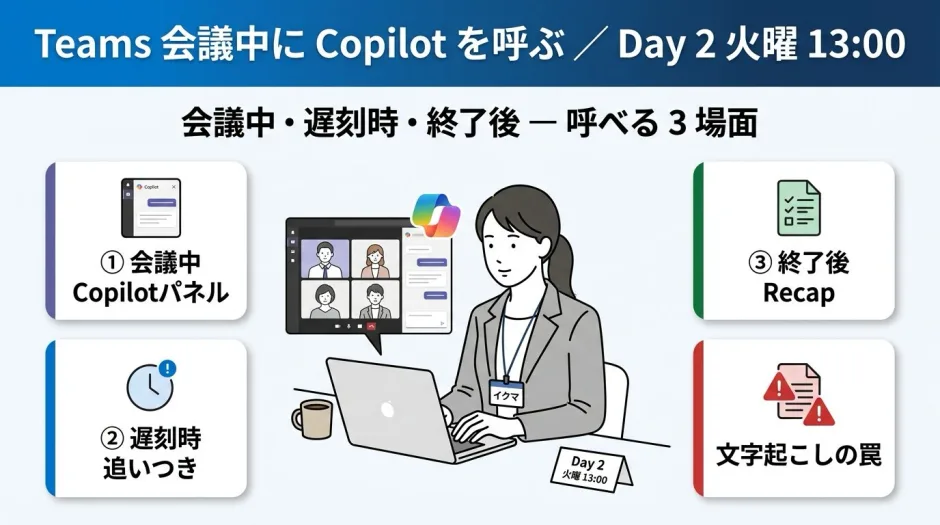

火曜 13:00、営業定例が始まります。前回(#09 火曜 13:00 の Before)で、議事録地獄から抜け出す行動の1つに「会議中に Teams で Copilot を呼ぶ」を挙げました。
ただ、ここで多くの人が止まります。「会議中に呼べるのは分かった。でも、どのボタンを押せばいいのか」。一度押してみたけれど、自分の操作が他の参加者に見えていないか不安で、すぐ閉じてしまった。あるいは、会議中に Copilot を使ったのに、終わってから Recap (会議が終わると Teams が自動で生成する振り返りページ。要点・決定事項・アクション項目を AI がまとめてくれます)を開いたら何も残っていなかった。
今回は、Teams 会議中に Copilot を呼ぶ手順を、場面ごとに画面の操作レベルで見ていきます。呼べる場面は3つあります。会議中、遅刻したとき、そして終了後です。
TL;DR
- Teams は3場面で Copilot を呼べます。①会議中(会議コントロールの Copilot アイコン → 自分専用のチャット)②遅刻時(開始 5 分以降に参加すると「追いつきますか?」と通知が出る)③終了後(Recap タブ → 会議を振り返る)
- 会議中の Copilot は自分だけのプライベートなチャットです。他の参加者には見えません。だから安心して「今の論点は?」「決定事項を表にして」とその場で聞けます
- 最大の落とし穴は文字起こしです。会議中に呼ぶだけなら文字起こしは要りませんが、会議後に Recap で内容を残すにはライブ文字起こしが必須。OFF のままだと、会議が終わった瞬間に Copilot との会話履歴が消えます
- 組織の外がホストする会議では Copilot は動きません。会議後の高度な Recap(Intelligent recap)は Teams Premium か Microsoft 365 Copilot ライセンスが必要です
- 今週やる1つ: 次の定例で Copilot アイコンを 1 回押して、候補プロンプトを 1 つ試す。取り出した決定事項候補を Word でドラフトにする手順は次回 #11 で扱います
なぜ「会議後」ではなく「会議中」に呼ぶのか
議事録が 1 時間かかる原因は、会議の長さではありませんでした。60 分会議のうち決定事項は 7 分前後。残り 53 分の記憶から 7 分を抽出する作業を、脳が一番疲れている会議直後にやっているからです(#09 議事録地獄の 3 つの構造)。
ここに Copilot の使いどころがあります。抽出能力が一番低いのは会議直後の自分、一番元気なのは Copilot。しかも会議中なら、決定事項が「これでいいですね」「はい」だけで流れてしまう前に、その場で「今、何が決まりましたか」と聞けます。記憶が薄れる前、文脈が一番濃い瞬間に整理させる。これが会議中に呼ぶ理由です。
もう1つ、心理的なハードルの話をします。会議中に Copilot を開くと、他の参加者に「あの人、内職している」と思われないか気になります。これは杞憂です。会議中の Copilot は自分専用のプライベートチャットで、やり取りは他の参加者には一切見えません(公式: Catch up on meetings with Copilot in Teams)。安心して会議中に論点を整理できます。
全体像 ─ Teams Copilot を呼べる3場面
先に地図を見せます。Teams で Copilot を呼べる場面は3つです。
flowchart TD
  S["Teams の会議"] --> A["場面1 会議中<br/>コントロールの Copilot アイコン"]
  S --> B["場面2 遅刻時<br/>開始5分以降に参加すると通知"]
  S --> C["場面3 終了後<br/>Recap タブから振り返り"]
  A --> A1["論点・対立・決定事項候補を<br/>その場で聞く(自分専用チャット)"]
  B --> B1["「追いつきますか?」→ Open Copilot<br/>右側に要約が出る"]
  C --> C1["Recap the meeting で<br/>要点・決定事項・アクションを一覧"]
  C1 --> D["※ 場面3 は会議中の<br/>ライブ文字起こし ON が前提"]
場面1と2は会議の最中、場面3は会議が終わったあとです。3つに共通するのは、自分の記憶に頼らず、その場の会話から要点を引き出す点です。順に手順を見ます。
場面1: 会議中に Copilot を開く
会議の最中に Copilot を開く手順は、ボタン 1 つです。
会議コントロール(画面上部または下部に並ぶアイコン群)の中から Copilot のアイコンを選びます。すると画面の右側に Copilot のパネルが開きます。これがあなた専用のチャットです。
パネルの中の View prompts(プロンプトを表示)を押すと、候補となる質問が並びます。候補から選んでもいいし、入力欄に自分で書いても構いません。
公式の候補プロンプトを日本語にすると、次のようなものです。会議の局面に応じて使い分けます。
この議題で、参加者の意見はどこが食い違っていますか

[参加者名] はこの提案にどう反応しましたか

会議を前に進めるために、私はどんな質問をすればよいですか

[参加者名] の主張で、抜けている点はどこですか

これまで出たアイデアを、長所と短所の表にまとめてください

文字起こしとチャットから、各人のフィードバックを含めてアイデアを一覧にしてください
(プロンプト例の出典: 公式 Catch up on meetings with Copilot in Teams。さらに多くの例は Copilot Prompt Gallery にあります)
議事録を意識するなら、最後の2つが効きます。「アイデアを長所と短所の表にまとめてください」「各人のフィードバックを含めてアイデアを一覧にしてください」は、まさに決定事項とアクションの候補をその場で作る依頼です。
会議中のプロンプトは、メール返信のときのように長い前提を書き込む必要はありません。会議の文脈は Copilot がすでに持っているので、短く問いかけるだけで返ってきます。プロンプトを GCES の 4 要素で組む基本は #03 GCES の実演 で扱いました。会議中は、その中でも Goal(何を知りたいか)を 1 文で投げるのが基本形です。
操作の流れを 1 枚にすると、こうなります。
sequenceDiagram
  participant Me as 自分
  participant Ctrl as 会議コントロール
  participant Cop as Copilot パネル(自分専用)
  Me->>Ctrl: Copilot アイコンを選ぶ
  Ctrl->>Cop: 右側にパネルが開く
  Me->>Cop: View prompts から質問を選ぶ
  Cop-->>Me: 論点・対立点・決定事項候補を返す
  Me->>Cop: 「決定事項を表にまとめて」と追加で聞く
  Cop-->>Me: 表で返す(他の参加者には見えない)
デスクトップアプリを使っているなら、Copilot パネルの「別ウィンドウで開く」を選ぶと、パネルが独立した小窓になります。会議の画面と並べて置けるので、相手の顔を見ながら Copilot の整理を確認できます。
場面2: 遅刻したときの追いつき
別の打ち合わせが長引いて、定例に 10 分遅れて入る。よくあります。このとき Copilot が役立ちます。
公式の仕様は具体的です。開始から 5 分以上たってから会議に参加し、その会議で Copilot がすでに動いていると、Copilot が「追いつきますか?」という通知を出します。Open Copilot(Copilot を開く)を選ぶと、画面の右側にここまでの要約が生成されます(公式 Catch up on meetings with Copilot in Teams)。
「ここまでの会議で何が話されましたか」「私が入る前に決まったことはありますか」と聞けば、遅刻した 10 分ぶんを 30 秒で取り戻せます。司会に「すみません、ここまでの流れを教えてください」と聞いて場を止める必要がありません。
遅れて参加した人がアクセスできるのは、別の参加者が Copilot を起動した時点より後の内容です(公式 Use Copilot without recording a Teams meeting)。逆に言えば、会議の冒頭で誰かが Copilot を 1 回起動しておくと、あとから入る人全員がその恩恵を受けられます。
場面3: 会議が終わったあと ─ Recap タブ
会議が終わったら、その会議のチャットに Recapタブが現れます。ここから会議を振り返れます。
手順は次の通りです(公式 Recap a Teams meeting)。
1. 会議チャットから Recap タブを選ぶ
2. Copilot を選ぶ
3. View prompts を選ぶ
4. 「会議を振り返ってください」(Recap the meeting)を選ぶ
要点・決定事項・割り当てられたアクション項目が一覧で返ってきます。自分が会議で名前を呼ばれた箇所や、自分に割り当てられたタスクも教えてくれます。
ここで重要な注意が公式に明記されています。AI が生成した内容なので、必ず結果を確認してください。要約が正しいとは限りません。固有名詞・数字・否定形のチェックをどうやるかは、次回 #11 で「ファクトチェックの 3 観点」として詳しく扱います。
本記事の核心 ─ 文字起こし ON/OFF で「会議後に残るか」が決まる
ここが多くの人がつまずく場所です。「会議中に Copilot を使ったのに、終わってから Recap を見たら何も残っていなかった」。この原因は、ほぼ 100% 文字起こしの設定です。
公式の仕様を正確に並べます(公式 Catch up on meetings with Copilot in Teams)。
- 会議中に Copilot を ON にするだけなら、文字起こしは不要です
- ただし、会議について Copilot に質問したり、会議後に Copilot との会話履歴を見たりするには、会議中にライブ文字起こし(live transcription)を ON にしておく必要があります
この 2 つを図にすると、分岐がはっきりします。
flowchart TD
  Start["会議中に Copilot を使う"] --> Q{"ライブ文字起こしを<br/>ON にしたか?"}
  Q -->|"ON"| Y["会議中に使える<br/>+ 会議後も Recap タブで<br/>履歴と要約が残る"]
  Q -->|"OFF"| N["会議中は使える<br/>でも 会議終了で<br/>会話履歴が消える"]
  N --> N1["残したい内容は<br/>会議中にコピーしておく"]
つまり、文字起こし OFF のまま会議中だけ Copilot を使うと、その場では便利でも、会議が終わった瞬間に履歴ごと消えます。議事録のために使ったはずが、議事録の元データが残らない。これが「使ったのに残っていなかった」の正体です。
会議後に Recap で残したいなら、会議が始まったら早い段階でライブ文字起こしを ON にしておきます。手順は 公式 ライブ文字起こしの開始・停止 にあります。
機密会議で文字起こしも録画もしたくない場合
逆のケースもあります。機密情報を扱う会議で、録画も文字起こしも残したくない。それでも会議中だけ Copilot に手伝ってほしい。この場合は正式なモードがあります(公式 Use Copilot without recording a Teams meeting)。
1. Teams の Calendar から、自分が主催する会議を選ぶ
2. Options(オプション)を選ぶ
3. Copilot and other AI まで下にスクロールする
4. ドロップダウンから「Only during the meeting」(会議中のみ)を選ぶ
5. Apply(適用)を選ぶ
このモードでは、会議中に Copilot がメモやタスクを作ってくれますが、会議が終わると Recap タブには残りません。残したい内容は、会議が終わる前にコピーして手元に貼っておきます。文字起こしを残せない事情があるなら、このトレードオフを前提に使います。
なお、組織の Microsoft Purview(社内のデータ保持やコンプライアンスを管理する仕組み)の保持ポリシー次第では、録画も文字起こしも OFF でも、Copilot のプロンプトと応答がコンプライアンス目的で保持されることがあります。完全に痕跡が残らないわけではない点も公式に明記されています。
前提条件の注意
会議中 Copilot がそもそも動くための前提を、最小限だけ押さえます。
組織の外がホストする会議では、Copilot は動きません(公式 Catch up on meetings with Copilot in Teams)。取引先が主催する Teams 会議に招待されて参加した場合、自分の Copilot は呼べません。これは故障ではなく仕様です。
会議の話し言語の設定も確認します。Copilot in Teams は日本語に対応しています(公式 Copilot in Teams の FAQ)。会議が日本語なら、話し言語を日本語に設定しておくと音声の処理精度が上がります。プロンプトは日本語で問題ありません。
Copilot のアイコンがそもそも出てこない場合は、Day 1 で扱った前提条件の診断(#04 アイコンが出ない時の 5 ステップ)を先に潰してください。ライセンスがない場合の無料の代替手段は #05 ライセンスがあってもなくても 5 分で動く で扱いましたが、Teams の会議中 Copilot だけは無料の Copilot Chat では代替できません。会議の音声に Copilot がアクセスする機能なので、ここは Teams の中でしか動かない、と理解しておきます。
ライセンス
会議後の高度な振り返り機能(Intelligent recap、要点・話者・章立てを自動で整理する機能)は、Teams Premium というアドオンのライセンス、または Microsoft 365 Copilot ライセンスの一部として提供されます(公式 Catch up on meetings with Copilot in Teams)。
1つ補足すると、会議の主催者はライセンスを持っていなくても、自分が主催する会議で Copilot を許可するかどうかを設定できます。チームに 1 人でも Copilot ライセンス保有者がいれば、その人が会議中に Copilot を使えるよう、主催者側で道を開けておけます。
ハマる罠 3つ
会議中 Copilot で陥りやすいパターンを 3 つ挙げます。
罠 1: 文字起こし OFF のまま会議中だけ使い、終了後に Recap を探す。本記事の核心です。会議中は動くので使えた気になりますが、文字起こしが OFF だと会話履歴は会議終了で消えます。会議後に残したいなら、会議が始まったらライブ文字起こしを ON にする。これを忘れると、せっかくの整理が議事録に繋がりません。
罠 2: 会議中の Copilot の出力をそのまま議事録にする。Copilot の要約は AI 生成で、固有名詞や数字を取り違えることがあります。公式も「必ず結果を確認してください」と注意しています。会議中に取り出すのは「決定事項の候補」であって、確定した議事録ではありません。確認の手順は次回 #11 に渡します。
罠 3: 組織外がホストする会議で動かないのを「壊れた」と誤解する。取引先主催の会議で Copilot が呼べないのは、アイコンの設定ミスではなく仕様です。#04 の診断フローを回す前に、まず「この会議は誰がホストか」を確認します。
今週の火曜 13:00 にやる1つ
次の営業定例で、開始直後に会議コントロールの Copilot アイコンを 1 回押してみてください。それだけです。パネルが開いたら、View prompts から候補を 1 つ選んで投げてみる。「これまで出たアイデアを表にまとめてください」あたりが分かりやすいです。
もし自分が会議の主催者なら、もう 1 つ。会議が始まったらライブ文字起こしを ON にしておきます。これで会議後の Recap に内容が残り、次回 #11 の Word ドラフト化に繋げられます。
1 回やってみると、「会議中に整理できる」感覚が分かります。会議が終わってから 60 分かけて記憶を掘り起こす作業が、会議中の 30 秒に置き換わっていきます。
まとめ
Teams で Copilot を呼べる場面は 3 つです。会議中(コントロールの Copilot アイコンから自分専用チャット)、遅刻時(開始 5 分以降に参加すると「追いつきますか?」の通知)、終了後(Recap タブから会議を振り返る)。
会議中の Copilot はプライベートなチャットなので、他の参加者を気にせず論点や決定事項候補を整理できます。そして最大の落とし穴は文字起こしです。会議中に呼ぶだけなら文字起こしは要りませんが、会議後に Recap で残すにはライブ文字起こしが必須。OFF のままだと会議終了で履歴が消えます。
会議中・直後に取り出した決定事項の候補を、Word でドラフトにして固有名詞・数字・否定形をファクトチェックする手順は、次回 #11 で扱います。会議中に「取り出す」、会議後に「整える・確かめる」。この 2 段で、議事録 60 分が 20 分に縮みます。