 パイソンエンジニア部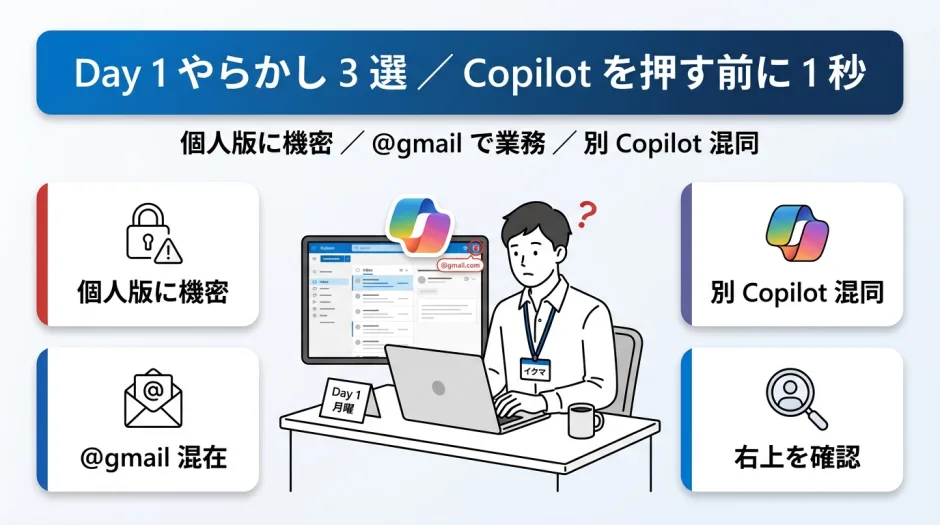

アイコンも出るようになりました。ライセンスか無料 Copilot Chat かも判別できました。ボタンを押すと、返信ドラフトもちゃんと出てきます。なのに、その文面を社内に出した瞬間に「ちょっと失礼じゃない?」と先輩から声がかかる。あるいは、機密プロジェクト名を Copilot に投げた数日後、私物 PC で開いたサイドバーに似た要約候補が並んでいてヒヤッとする。そもそも自分がさっき押していたのは Microsoft 365 Copilot ではなく Bing 由来の Copilot Chat だった、と後で気づく。
Day 1 のやらかしは、だいたいこの 3 つに集約されます。「Copilot は怖いから触らない」と社内 Slack で誰かが言い始めるのは、いつもここからです。私自身も最初の数日は、自宅 PC に残っていた個人 Microsoft アカウントで Outlook を開いたまま Copilot を押し、「組織のメールが読めません」と言われて初めて取り違えに気づきました。
主人公の月曜朝の風景・ライセンス事情・GCES プロンプトの 4 要素はシリーズ #01, 06 で扱いました。本記事は #04(Copilotボタンが出ない問題)と #05(ライセンスか無料CopilotChatか) の続編にあたります。ボタンは押せた、結果も返ってきた、それでも詰まる人だけを対象にします。
壊れたのは Copilot ではなく「どの Copilot に何を渡したか」
Day 1 のやらかしを並べてみると、Copilot 本体のバグや AI の暴走は実はあまり関係ありません。原因のほとんどは、押す前の 1 秒で防げる人為的ミスです。
具体的には次の 1 行ルールに集約されます。
アイコンを押す前に、ウィンドウ右上のサインインアカウントを 1 回見る。
このルール 1 つで Day 1 やらかし 3 つのうち 2 つは消えます。残る 1 つ(別 Copilot との混同)は、起動元のアプリを変えるだけで解決します。
Day 1 やらかし 3 パターンの全体像
3 つのパターンを 1 枚にまとめます。
mindmap root((Day 1 やらかし)) パターンA 個人版に機密 右上が個人アカウント Copilot Pro に業務データ 別テナント側に渡る 回避 右上のアカウント名確認 パターンB @gmail で業務文書 ブラウザのアカウント混在 OneDrive 業務ファイルに私物 組織グラフを参照不可 回避 業務プロファイル分離 パターンC 別 Copilot と混同 Edge サイドバー Windows Copilot Bing の Copilot Search 回避 アプリのリボンから起動
中央が「Day 1 やらかし」、枝が 3 パターン、葉が具体症状と回避策です。3 つとも見た目では区別がつきにくいので、症状から逆引きできるようにこの分類を頭に置いておきます。
パターン A: 個人版 Copilot Pro に機密を投げる
最も起きやすく、最も影響が大きいやらかしです。
業務 PC で Copilot のサイドバーを開いたら、右上に表示されているアカウント名が @gmail.com または @outlook.com だった。これは個人 Microsoft アカウントでサインインしている状態で、起動している Copilot は 個人版 Copilot Pro か無印の Microsoft Copilot です。組織の Microsoft 365 Copilot ライセンスとは別の製品で、データ保護の枠組みも別になります。
ここに業務メールの本文や機密プロジェクト名を貼り付けると、業務テナントの外側に業務データを送り出していることになります。Microsoft の公式説明では、個人版の Microsoft Copilot と業務版の Microsoft 365 Copilot は別製品として扱われており、組織データへのアクセス権限・保持・ログの範囲も切り分けられています。データ保護の詳細は Microsoft 365 Copilot のセキュリティ にまとまっています。
回避は 1 行です。アイコンを押す前にウィンドウ右上のアカウント名を確認する。@<会社ドメイン> になっていれば業務側、@gmail @outlook.com @hotmail などになっていれば個人側です。
パターン B: @gmail サインインで業務文書を開く
パターン A とよく似ていますが、こちらは Copilot を押す前に Outlook や OneDrive を開いた段階でつまずく型です。
ブラウザの Outlook をたまたま私物 Microsoft アカウントでサインインしてしまった。あるいは OneDrive の業務ファイルを「ファイルを開く」ダイアログから私物プロファイルで開いた。この状態で Copilot を押すと、Copilot は組織テナントのグラフに繋がっていない私物アカウント側の文脈で動こうとします。
Microsoft 365 Copilot Chat は、業務アカウントでサインインしていることを前提に動きます。Microsoft 365 Copilot Chat の要件 には、Web 業務向けに使う場合は Microsoft Entra アカウントでのサインインが必要だと書かれています。アカウントが私物側にずれると、Copilot は組織のメール・カレンダー・ファイルを参照できず、出力は「全く違う文脈」または「読み込めなかった」のいずれかになります。
回避策は環境を分けることです。
- 業務ブラウザは「業務プロファイル」、私物は「個人プロファイル」を別アイコンで起動する
- 業務 PC は私物アカウントのサインインを最初から行わない
- 既に混在しているなら、Edge / Chrome のプロファイル分離機能を使い、デスクトップに業務専用ショートカットを作る
「アイコンを押す前に右上を見る」習慣と、「業務と私物のブラウザを別アイコンにする」習慣を組み合わせると、パターン A と B はほぼ消えます。
パターン C: 別 Copilot との混同(Copilot ブランド多発症候群)
3 つ目は、サインインアカウントが正しくても起きるやらかしです。
Microsoft の「Copilot」と名前が付くものは、現在複数あります。Edge サイドバーの Copilot、Windows Copilot、Bing.com の Copilot Search、Teams 内の Copilot、Outlook リボンの Copilot ボタン、Word / Excel / PowerPoint の Copilot。アイコンの色は紫青グラデの swirl リボンでだいたい同じ、名前も全部「Copilot」、見た目で区別するのは正直難しいです。
期待していたのは Outlook のメール要約や Teams Recap といった Microsoft 365 Copilot の機能だったのに、開いたのは Bing 由来の Copilot Search で、組織データには繋がっていなかった、という取り違えが起きます。Microsoft の比較ページを読むと、「Microsoft Copilot(無料 / Pro)」と「Microsoft 365 Copilot」は別ライン上の製品として並べて説明されています。
回避策はアイコンの色ではなく、起動元のアプリで判別することです。
- Outlook のメール要約が欲しい → Outlook のリボンにある Copilot ボタンから起動する
- Teams 会議の Recap が欲しい → Teams 会議画面の Copilot ペインから開く
- Word の議事録ドラフトが欲しい → Word のリボンにある Copilot から起動する
- 業務横断のチャットが欲しい → m365.cloud.microsoft の Copilot Chat(業務アカウントでサインインした状態)
Edge サイドバーや Windows Copilot は基本的に Microsoft 365 Copilot とは別物として扱い、業務データを期待しないようにします。
usutaku 氏と内田洋行が同じことを言っている
ここまで読んで「自分だけが下手なのか」と思う必要はありません。コミュニティの整理として、同じ指摘が外からも出ています。
IT インフルエンサーの usutaku 氏は、Copilot for Microsoft 365 について「凄すぎる」から「微妙」へ評価を改めた投稿を公開しています(コミュニティの整理・X 投稿)。動かしてみて初めて気づく制約があり、期待値を上げすぎても下げすぎてもいけない、という現実的な距離感です。
コミュニティの整理として、内田洋行が公開している 『Microsoft 365 Copilot 導入・活用推進 大反省会』も同じ風景を描いています。ライセンスを配って終わりにした結果、現場で使い分けができず「Copilot は怖いから触らない」風潮が広がった、という企業視点の振り返りです。
両者が共通して指摘しているのは、「使う側がどの Copilot に何を渡したか分かっていない」という 1 点です。技術の限界ではなく、識別の問題です。それは個人レベルのチェック 1 つで先回りできます。
明日の朝、Outlook を開く前にやる 1 つだけ
明日朝 8:55、Outlook の Copilot アイコンを押す前にやることは 1 つだけです。
ウィンドウ右上のアカウント名を 1 回見る。
@<会社ドメイン> ならそのまま進む。@gmail.com @outlook.com @hotmail ならサインアウトしてから業務アカウントで入り直す。それだけで Day 1 やらかし 3 つのうち 2 つは消えます。残る 1 つ(別 Copilot との混同)は、Outlook のリボンの中にある Copilot ボタンから起動することで自動的に解決します。
まとめ
Copilot のボタンは押せた。返信ドラフトも出てきた。それでも結果が変だった理由は、Copilot 本体ではなく、自分が触っている Copilot の正体を見ていなかったからです。個人版 Copilot Pro に機密を投げる、@gmail で業務文書を開く、別 Copilot と混同する、の 3 つだけ覚えておけば Day 1 は乗り切れます。
「Copilot は怖い」と「Copilot は神」の間に正しい期待値があります。怖がって触らないより、押す前に 1 秒だけアカウントを見る習慣を身につけるほうが、結果として安全で速いです。
TL;DR
- Day 1 のやらかしは 3 つ: 個人版 Copilot Pro に機密を投げる / @gmail で業務文書を開く / 別 Copilot と混同する
- 全部「アイコンを押す前に右上のアカウントを 1 回見る」で 2/3 は消える
- 残る 1 つは Outlook / Word / Teams のリボンから起動することで解決する
- 「Copilot は怖い」と「Copilot は神」の間に、正しい期待値の置きどころがある