 パイソンエンジニア部

AI にコードを書かせていると、ふいにこう聞かれます。「いったんコミットしておきますか? 」「変更をプッシュしますか? 」。あるいは誰かに「プルリクください」と言われて、返事に詰まる。
Git、GitHub、コミット、プッシュ、プルリク。言葉は毎日のように飛び交うのに、「で、Git と GitHub って何が違うの? 」と正面から聞かれると、意外と答えに詰まるのではないでしょうか。
この記事は、コマンドを覚えるためのものではありません。Git と GitHub が、それぞれ何のための道具で、どう違い、どう連携するのか。その地図を 1 枚、頭の中に作るための超入門です。操作は AI に任せていい。でも地図がないと、AI に何を頼めばいいのかが分かりません。
TL;DR
- Git は、自分の PC の中で「変更の履歴」を記録し、いつでも好きな時点に戻せる道具です。ゲームのセーブに近い仕組みです。
- GitHub は、その履歴をインターネット上に置いて、保管・公開・共同作業をする場所です。Git のための「置き場+協業の場」です。
- 覚えることは 2 つのサイクルだけ。手元で回す「Git のサイクル」と、ネット越しに回す「GitHub のサイクル」。この地図があれば、操作は AI に任せても的確に指示できます。
Git は、何のためにあるのか
こんなファイルを作った経験はないでしょうか。
企画書_最終版.docx
企画書_最終版_修正.docx
企画書_最終版_田中さん指摘反映.docx
企画書_最終版_本当にこれで最後.docx
私も Git を知る前は、こういうファイルをよく量産していました。どれが本物か分からなくなります。手で複製していくやり方には、避けられない限界があります。いつ・誰が・なぜ変えたのかが残らない。消したコピーは戻らない。複数人が触れば上書きし合う。
Git は、この限界をまとめて解決する道具です。正式にはバージョン管理システム (変更の履歴を記録し、いつでも元に戻せるようにする仕組み) と呼びます。やっていることを一言でいうと、こうです。
プロジェクト全体の歴史を、安全に・何度でも記録し、いつでも好きな時点に戻せるようにする。
イメージはゲームのセーブポイントが近いです。区切りのいいところで状態を保存し、失敗したらそこに戻る。Git ではこの保存をコミット (commit) と呼びます。ゲームと違うのは、セーブを無限に作れて、過去のセーブが全部残り、しかも枝分かれして並行で進められることです。
だから Git は「失敗を恐れる」ための道具ではなく、「安心して失敗できる」ための道具です。こまめにセーブしておけば、何を壊しても戻せる。AI に思い切ったコードを書かせて試す、という今の働き方と相性がいいのは、この安心感があるからです。
Git が生まれた背景
今の形になった理由は、生まれた事情を知ると腹落ちします。
Git は 2005 年、Linux OS(世界中のサーバーを動かしている OS) の生みの親リーナス・トーバルズと、Linux 開発コミュニティが作りました。きっかけは少し変わっています。それまで Linux 開発で使っていた商用のツール (BitKeeper) が、2005 年に無償で使えなくなってしまったのです。代わりが必要になり、彼らは自分たちで新しい道具を作りました。それが Git です。
(↓リーナス・トーバルズ)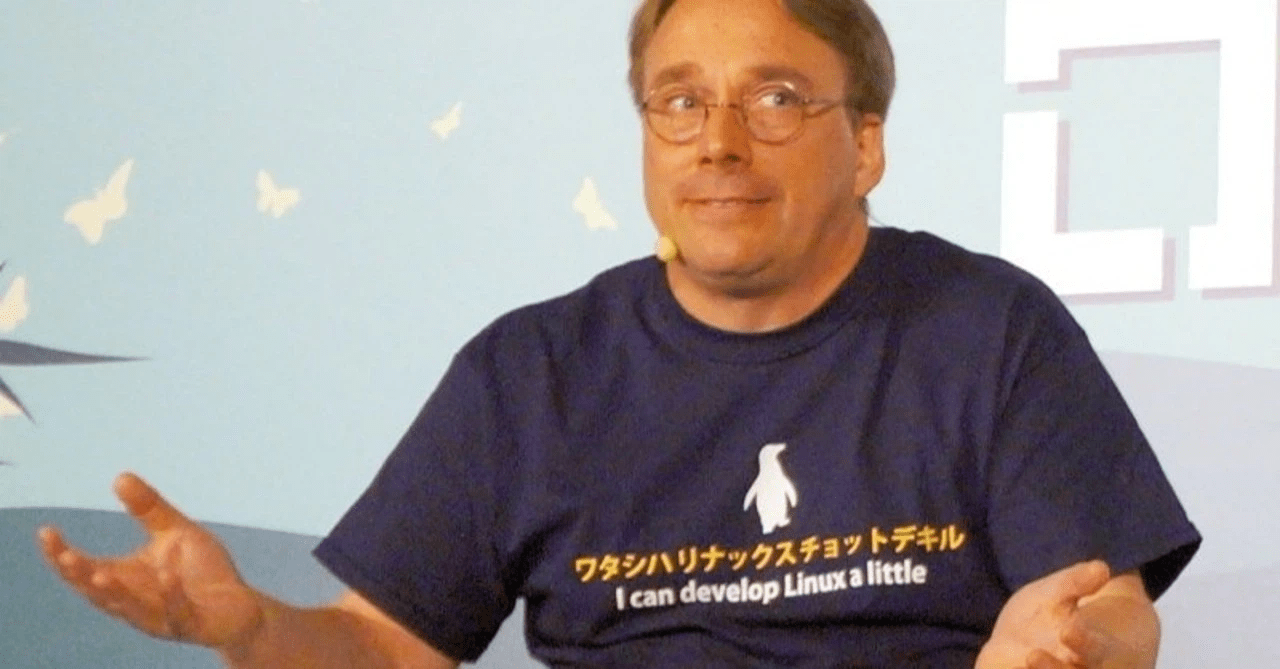
最初から狙っていた設計目標は、速いこと・分散していること・何千もの枝分かれをさばけること・巨大なプロジェクトでも耐えること。世界中の何千人もの開発者が同時に関わる Linux 開発を支えるためでした。だから Git は今も、速くて頑丈で、枝分かれに強いのです。この経緯は Git公式の解説 にまとまっています。
「分散」というのは、複製した時点で全部の履歴が自分の手元にまるごと来る、という意味です。ネットがつながっていなくても、セーブも履歴の閲覧もできます。この「分散」と、Git が変更を写真のように丸ごと記録する「スナップショット」という 2 つの仕組みが、Git の心臓部です。ここをもっと深く知りたい方は、Gitの中身を内側から見る記事 で内部構造まで掘り下げています。
Git で回す「手元のサイクル」
編集・カゴ・セーブのサイクル
実際に Git を使うときは、3 つの場所をファイルが行き来します。
- 作業ディレクトリ …いま編集しているファイルそのもの
- ステージング …次のセーブに含める変更を選んでおく控え室 (買い物カゴのようなもの)
- ローカルリポジトリ …セーブの履歴が積み上がっていく置き場
flowchart TD A["作業ディレクトリ<br/>編集中のファイル"] -->|"git add でカゴに入れる"| B["ステージング<br/>次のセーブに含める控え室"] B -->|"git commit でセーブ"| C["ローカルリポジトリ<br/>セーブの履歴"] C -.->|"いつでも過去のセーブに戻れる"| A
流れはシンプルです。
- ファイルを編集して
git addで「次のセーブに入れる変更」をカゴに入れgit commitでセーブする。区切りのいいところで、これを繰り返すだけです。
カゴ (ステージング) をはさむのは、変更したものすべてではなく、まとまりのある分だけをセーブしたい場面があるからです。このサイクルは全部、自分の PC の中だけで完結します。ネットは要りません。これが Git の基本です。
AI に頼むなら、難しいコマンドを覚える必要はありません。「区切りがいいので、いまの状態をコミットしておいて」とひと言頼めば、AI が add と commit をやってくれます。あなたがするのは「いつセーブするか」という判断だけです。
安全な作業場をつくる
ここまでは、一直線にセーブを積み重ねる話でした。Git には手元で完結する機能がもう1つあります。ブランチ(branch=枝)です。
ブランチは、本流とは別に用意する「もう1つの作業場」です。本番のコードをそのままに、別の場所で新しい機能を試せます。たとえば「ダークモードを試したい」と思ったら、本流を残したまま専用の作業場を作り、そこで好きにいじる。うまくいけば本流に取り込み、ダメなら作業場ごと捨てる。本流は無傷のままです。
この「枝分かれした作業場を本流に取り込んで1つに戻す」操作がマージ(merge)です。ブランチもマージも、GitHub に上げる前の、自分のPCの中だけで回せる手元の操作です。
flowchart LR A["本流(main)"] -->|"branch 枝分かれして試す"| B["別の作業場"] B -->|"merge うまくいけば本流に合流"| A
ブランチを使うと、AIにも安全に実験させられます。「ダークモード用のブランチを切って、そこで試して」と頼めば、本流を汚さずに試作できます。気に入ったら「本流にマージして」、ダメなら「その作業場ごと捨てて」と言うだけです。
Git と GitHub は、何が違うのか
ここが、いちばん混同されるところです。結論から言うと、Git と GitHub は別物です。
- Git …自分の PC で動く道具 (ソフトウェア)。インストールして使う。
- GitHub …その Git の履歴を預かってくれる Web サービス (会社が運営している)。インターネット上にある。
喩えるなら、Git は手元のカメラです。写真 (セーブ) を撮る道具そのもの。GitHub は、撮った写真をアップロードして共有する iCloud です。カメラがあれば写真は撮れます。でも他の人に見せたり、スマホが壊れても写真がなくならないようにするには、クラウドに上げておくと安心です。その関係に似ています。
| 項目 | Git | GitHub |
|---|---|---|
| 正体 | 道具 (ソフトウェア) | サービス (Web サイト) |
| どこにある | 自分の PC の中 | インターネット上 |
| 役割 | 履歴を記録・管理する | 履歴を保管・共有・協業する |
| 無いと困るか | これが本体 | 無くても 1 人なら開発できる |
| 代わりはあるか | 事実上の標準 | GitLab・Bitbucket など他にもある |
GitHub は「Git の履歴をネットに置く場所」の代表格ですが、唯一ではありません。同じ役割を持つ GitLab や Bitbucket もあります。GitHub はその中でいちばん使われている、という位置づけです。
つまり、Git があれば 1 人でも開発は完結します。GitHub は、その Git を「ネットに広げて、保管し、人と協力する」ために足すものです。また、1人で開発する場合でも別々の PC で作業内容を同期できます。たとえば自宅で行った作業の続きをGitHubを介して勤務先で再開できます。
GitHub の役割
GitHub が引き受けてくれる仕事は、大きく 2 つです。
1 つめは、置き場としての役割です。手元の PC にある履歴を、ネット上のもう 1 か所にも持っておく。PC が壊れても履歴は無事ですし、別の PC からでも取り出せます。この「ネット上の置き場」を正式にはリモート (remote) と呼び、登録するときは慣習で origin(オリジン) という名前を付けます。「みんなの置き場=リモート、その名前が origin」と覚えておけば、公式ドキュメントを読んでも迷いません。
2 つめは、協業の基盤としての役割です。代表が Pull Request(プルリクエスト、略してプルリク) です。これは「この変更を取り込んでください」と提案し、中身をレビューしてから合流させる仕組みです。ほかにも、課題を管理する Issue(イシュー) や、作業を自動化する Actions(アクションズ) など、複数人で開発を回すための道具がそろっています。
GitHub は 2008年に登場し、今は Microsoft の傘下にあります (2018年に買収完了)。1 人で使ってもメリットがあります。バックアップになり、作品を公開でき、あとから誰かが参加するときの受け皿にもなります。オープンソースなアプリを自分の PC にインストールするのにも GitHub がよく使われます。
GitHub で回す「ネット越しのサイクル」
Git の手元サイクルが分かっていれば、GitHub のサイクルは「それをネット越しにやりとりするだけ」です。手元 (Git) と GitHub、2 か所の拠点を行き来します。
flowchart TD R["GitHub・リモート origin<br/>ネット上の共有リポジトリ"] -->|"clone 最初に複製する"| L["手元のPC・Git<br/>編集→add→commit を回す"] L -->|"push アップロードする"| R R -->|"pull 最新を取り込む"| L
基本の動きは 3 つです。
- clone(クローン) … GitHub にあるプロジェクトを、まるごと手元に複製する。最初の 1 回だけ。
- push(プッシュ/アップロード) …手元でセーブした履歴を、GitHub に送る。
- pull(プル/ダウンロード) … GitHub 側の最新を、手元に取り込む。
1 人で使うなら、これだけでバックアップと公開ができます。手元で Git のサイクルを回してセーブし、区切りで push して GitHub に上げる。それだけです。
複数人で使うときは、ここに Pull Request が入ります。自分の変更を別の作業場 (ブランチ) で作り、push して、「取り込んでいいですか」と Pull Request を出す。仲間がレビューして、問題なければ合流 (マージ) する。この流れがあるから、いきなり本番を壊さずに、安心して変更を持ち寄れます。また、AIを使って開発する場合も Pull Request を挟むとなにかと便利です。
ここでも、コマンドを手で打つ必要はありません。「GitHub に上げておいて」「最新を取り込んで」と頼めば、AI が push と pull をやってくれます。あなたが分かっているべきは、「いま手元と GitHub の、どちらが新しいか」という地図のほうです。
用語ミニ辞典―身近なものに喩えると
Git と GitHub の世界には、聞き慣れない言葉がたくさん出てきます。ここまで登場した言葉を、身近なものに喩えて並べます。意味を忘れたら、ここに戻ってきてください。
| 用語 | やっていること | 身近な喩え |
|---|---|---|
| リポジトリ | プロジェクトを履歴ごと収めた入れ物 | 作品と制作日誌が全部入った 1 つの箱 |
| コミット (commit) | ある時点の状態を保存する | ゲームのセーブポイント |
| ステージング (add) | 次に保存する変更を選んでおく場所 | レジに通す前の買い物カゴ |
| ブランチ (branch) | 本流とは別に試せる作業場 | 本筋を残したまま進む、もう 1 つの並行世界 |
| マージ (merge) | 枝分かれを 1 つに合流させる | 2 本の川がまた 1 本に合流する |
| リモート (origin) | ネット上の置き場 | みんなで使うクラウド上の共有フォルダ |
| クローン (clone) | まるごと手元に複製する | 共有フォルダを丸ごとダウンロードする |
| プッシュ (push) | 手元の履歴をネットへ送る | 撮った写真をクラウドへアップロード |
| フェッチ(fetch) | 最新の変更情報を取得 (自分の作業に影響を与えない) | 共有フォルダの最新の変更情報を確認する |
| プル (pull) | ネットの最新を手元へ取り込む | クラウドの最新をスマホへ同期 |
| プルリクエスト (Pull Request) | 変更を提案してレビューを受ける | 「この直しでいいですか」と回す回覧板 |
| イシュー(Issue) | 課題ややることを記録する | チームで共有する付箋や TODO リスト |
| アクションズ (Actions) | プッシュなどをきっかけに処理を自動実行 | 「玄関を開けたら電気がつく」ような自動化 |
喩えは、あくまで入り口です。慣れてきたら喩えを外して、正式な名前 (commit、branch、push…) だけで考えられるようになります。そのころには、AI に「ブランチを切って試して」「プルリクにまとめて」と頼むのが、自然になっているはずです。
まとめ
Git と GitHub を、最後にもう一度 1 枚に整理します。
- Git は手元の道具。変更の歴史をセーブし、いつでも戻せる。サイクルは「編集→ add → commit」。
- GitHub はネット上のサービス。Git の履歴を保管・公開・協業する。サイクルは「clone → push → pull」、チームなら「ブランチ→ Pull Request →マージ」。
- 違いは一言でいえば、Git=道具、GitHub=その道具をネットに広げる場所。GitHub は数ある置き場の代表格で、唯一ではありません。
覚えることは、この 2 つのサイクルだけです。コマンドは忘れていい。むしろ AI に任せていい。でも、この地図さえ持っていれば、「いまコミットして」「GitHub に上げて」「プルリクにして」と、AI に何を頼めばいいのかが分かります。手を動かすスキルより、何を頼むか分かる頭のほうが、AI 時代には長く効きます。
もう一歩進みたい方へ。Git の心臓部である分散とスナップショットの中身は Gitの中身を内側から見る記事 で、Git のインストールと初期設定は 環境構築の記事 で、日々使うコマンドは 毎日のコマンドの記事 で、Pull Request の実際の流れは プルリクエストの記事 で、それぞれ手を動かしながら確かめられます。