 パイソンエンジニア部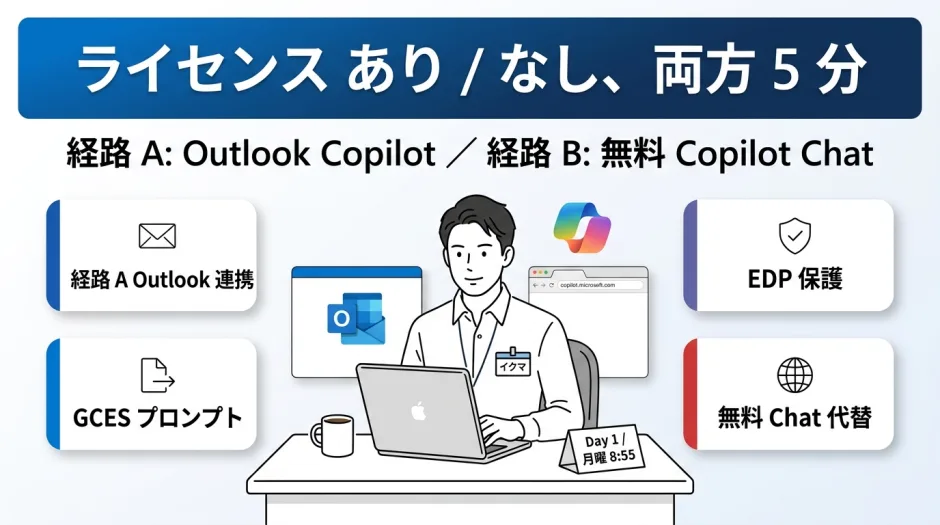

「会社が Microsoft 365 Copilot を契約してくれていない」「私の部署には配られていない」「個人で試したいけれど、無料の Copilot Chat と有料の M365 Copilot で結局何が違うのか分からない」。
ライセンスがある人だけ手が動いて、ライセンスがない人は離脱してしまいます。Day 1 の学習を契約事情で止めない、というのがこの記事の目的です。
両方の経路に「5 分で動かすゴール」を用意します。経路A は M365 Copilot ライセンス付きの Outlook、経路B は無料の Copilot Chat(copilot.microsoft.com)。ゴールは同じで、14 通の長スレッドを 3 つの要点に圧縮し、返信下書きを Copilot に書かせる、までです。
「ライセンスの有無」ではなく「触れるデータ範囲」で 2 つに分かれているだけ
経路A と経路B は、別物のように呼ばれがちですが、構造としては「触れるデータの範囲」だけが違います。
| 観点 | 経路A: ライセンス付き Outlook | 経路B: 無料 Copilot Chat |
|---|---|---|
| 必要なもの | M365 Copilot ライセンス、Outlook、Copilot Chat 最小要件全部 OK | ブラウザ、職場または学校アカウント(個人アカウントでも可) |
| メール本文の渡し方 | Outlook 経由で自動 | 手でコピペ |
| 自分のテナント内文書を Source に追加 | 可能(Microsoft Graph と Semantic Index 経由) | 不可(貼り付けたテキストのみ) |
| エンタープライズ データ保護 | 適用 | 職場 / 学校アカウントでサインインすれば適用 |
| GCES プロンプト記述スキル | 身に付く | 身に付く |
| 5 分で動かすゴール | 達成 | 達成 |
メール本文を毎回コピペしてもいい、と割り切れるなら、経路B でも Day 1 の学習価値は同じです。プロンプト設計の腕を磨くという観点では、両方とも GCES の 4 要素を踏むかどうかで出力が決まります(GCES の定義は #01 で扱いました)。
経路A: ライセンス付き Outlook で 5 分
前提条件は次の 2 つです。
- M365 Copilot ライセンスが私のアカウントに付与されている
- Outlook のリボンに Copilot ボタンが見えている
ボタンが見えない場合、#04 の 5 ステップ診断を先に通します。ここを飛ばすと、いくらプロンプトを工夫しても何も起きません。
ボタンが見えていれば、次の 5 ステップで 5 分です。
- 朝の Outlook を開きます(仮に 14 通の未読があるとします)
- 一番長いスレッドを開き、右上の
Summary by Copilotをクリックします(公式の手順ページ) - 要約を読み、自分の理解に足りない箇所があれば「重要な担当者を 3 名挙げて」と追加質問します(ここまで 90 秒)
- 返信ボタンから
Draft with Copilotを開き、下の GCES プロンプトを貼ります - 出力を 1 箇所だけ手で直して送信します(ここまで合計 4 分)
GCES プロンプトの実物はこれです。コピーしてそのまま貼って構いません。
Goal: 顧客の高橋様からの 14 通スレッドに、来週月曜にオンライン MTG 30 分を提案する返信を書く
Context: 私は営業 5 年目。客先とは信頼関係を構築中で、丁寧寄りの口調を保ちたい。スレッドの最新メールで先方から 3 つ質問が出ている
Examples: 過去のやりとりで「お忙しいところ恐縮ですが」「ご都合のよろしい日程をお知らせいただけますと幸いです」を使った
Source: このメールスレッド本文
これで #03 の Before / After で示した「30 分 → 3 分」が、私の Outlook 上で実際に起きます。
経路B: 無料 Copilot Chat で 5 分
ライセンスが無い、または会社で配られていない場合、ブラウザだけで同じことができます。手数が 2 ステップ増えるだけです。
前提条件は 1 つです。
- ブラウザで copilot.microsoft.com にアクセスできる
職場の機密を含むメールを貼り付ける時は、職場または学校の Microsoft アカウントでサインインしてから貼り付けます。サインインすると、エンタープライズ データ保護(EDP)が適用されます。これは Microsoft の Data Protection Addendum と製品使用条件に基づくコントロールで、入力したテキストがモデル学習に使われない、Microsoft の商用条件で保護される、という保証です。
サインインなし、または個人 Microsoft アカウントだけだと、この保護は付きません。職場のメールには使わないのが安全です。
サインインまで終わったら、次の 5 ステップで 5 分です。
- ブラウザで copilot.microsoft.com を開きます
- 職場 / 学校アカウントでサインインします(EDP 適用済みを画面右上で確認)
- Outlook を別タブで開き、対象スレッドを 1 つ全文コピーします(メール 14 通分のテキスト)
- Copilot Chat に貼り付け、続けて下の GCES プロンプトを入れます
- 出力を 1 箇所だけ手で直して、Outlook 側に貼り戻して送信します
経路B 用の GCES プロンプトはこれです。経路A との違いは「Source に本文を直貼りする」点だけです。
Goal: 次のメールスレッドを 3 行で要約し、続けて、来週月曜にオンライン MTG 30 分を提案する返信を書いてください
Context: 私は営業 5 年目。客先とは信頼関係を構築中で、丁寧寄りの口調を保ちたい。スレッドの最新メールで先方から 3 つ質問が出ています
Examples: 過去のやりとりで「お忙しいところ恐縮ですが」「ご都合のよろしい日程をお知らせいただけますと幸いです」を使いました
Source: 以下のメールスレッド本文
----
(ここに 14 通分のテキストを貼り付け)
私の場合、最初に試したのは経路B でした。Copilot ライセンスを発注して届くまで 2 週間あり、その間ずっと「契約待ち」では困るので、ブラウザで先に動かしました。経路A に切り替えた後で振り返ると、プロンプト設計の腕は経路B で先に磨いた方が確実です。Outlook 連携が便利すぎて、ライセンスがあると逆に「とりあえずクリックして雑な出力で済ます」癖が付くからです。
2 つの経路は何が違うのか、1 段落だけ裏側を見る
経路A は、Outlook が Microsoft 365 のテナントに接続済みで、メール本文がMicrosoft 365 Copilot のアーキテクチャ経由で Copilot に渡ります。Microsoft Graph がアクセス権を尊重し、Semantic Index がテナント内の関連文書を必要なら取り出して、出力の Source に加えます。私が見えている文書しか参照されない、という設計です。
経路B はテナント接続なしです。Copilot Chat はサインインしたアカウントの権限内で動きますが、Outlook と直接つながっているわけではありません。プロンプトに渡るのは「私が貼り付けた内容だけ」です。
この 1 つの差さえ頭に入っていれば、「メール本文を毎回コピペすればよい」「テナント内の他の文書はコピペしない、出力に混ぜたくないものは Source に貼らない」という運用ルールが自然に出てきます。
ここで詰まる 3 つの罠
罠1: Source を貼り忘れる(経路B 限定)
経路B は Outlook と連携していません。メール本文を貼り付けずにプロンプトだけ送ると、Copilot Chat は「想像上のメール」に対して流暢な返信を書きます。文章は綺麗ですが、内容は事実無根です。
送信ボタンを押す前に「貼り付けたか?」を毎回確認する癖をつけてください。私もこれを最初の週に 2 回やらかしました。
罠2: 個人 Microsoft アカウントで職場メールを貼る
経路B でサインインせず、または個人アカウントだけでサインインして職場のメールを貼ると、EDP の対象外になります。EDP は公式説明で「組織で使用される Microsoft 365 Copilot と Microsoft 365 Copilot Chat のユーザーの顧客データに適用される」と書かれています。組織外の利用には付きません。
職場のメールを貼り付ける時は、Copilot Chat 画面の右上で「組織アカウントでサインイン済み」になっているかを確認します。
罠3: 経路A が動かないからといって経路B を諦める
経路A が動かない原因の大半は #04 の 5 ステップ診断で潰せます。それでもダメな場合(IT 管理者がチャネルを Semi-Annual に固定している、プライバシー設定をロックしている)でも、経路B に切り替えれば学習は止まりません。
「契約してくれない会社」「ボタンが出ないテナント」を理由に Day 1 を止めない、というのが Day 1 全体の通底メッセージです。
経路選択の診断フロー
5 分で「自分はどっちで動かすか」を決めるフローを 1 枚にすると、次のようになります。
flowchart TD Start([Day 1 を始める]) --> Q1{Outlook に<br/>Copilot ボタンが<br/>見えているか?} Q1 -- YES --> A1[経路A: Outlook で Summary<br/>→ Draft with Copilot<br/>5 分で完了] Q1 -- NO --> Q2{#04 の 5 ステップ診断で<br/>自力解決できるか?} Q2 -- YES --> A1 Q2 -- NO --> Q3{職場または学校の<br/>Microsoft アカウントを<br/>持っているか?} Q3 -- YES --> B1[経路B: copilot.microsoft.com に<br/>職場アカウントでサインイン<br/>→ 本文を貼って GCES<br/>5 分で完了 EDP 適用] Q3 -- NO --> B2[経路B: 個人アカウントで<br/>サインイン → 機密でない<br/>メールに限定して練習<br/>EDP 非適用]このフローを上から下へなぞれば、私が今どの経路を取るべきかが 30 秒で決まります。
明日朝、5 分で動かす
- Outlook を開いて Copilot ボタンが見えるかを確認します
- 見えるなら、長いスレッドを 1 つ開いて Summary → Draft with Copilot(4 分で完了)
- 見えないなら、copilot.microsoft.com を職場 / 学校アカウントで開いて、長スレッドを 1 つ貼り付けて同じ GCES プロンプト(4 分で完了)
どちらでも合格ラインです。両方試して比較した方が、経路A と経路B の差が体感で分かります。
TL;DR
- 「ライセンスの有無」ではなく「触れるデータ範囲」で 2 つに分かれているだけです
- 経路A は Outlook が裏で本文を渡し、経路B は私が手でコピペします。GCES プロンプトの設計は両方とも同じものが磨けます
- 経路B でも、職場 / 学校アカウントでサインインすればエンタープライズ データ保護が適用されます
- 経路A が動かない時は #04 の 5 ステップ診断 → ダメなら経路B に切り替えます
- 契約事情で Day 1 を止めません