 パイソンエンジニア部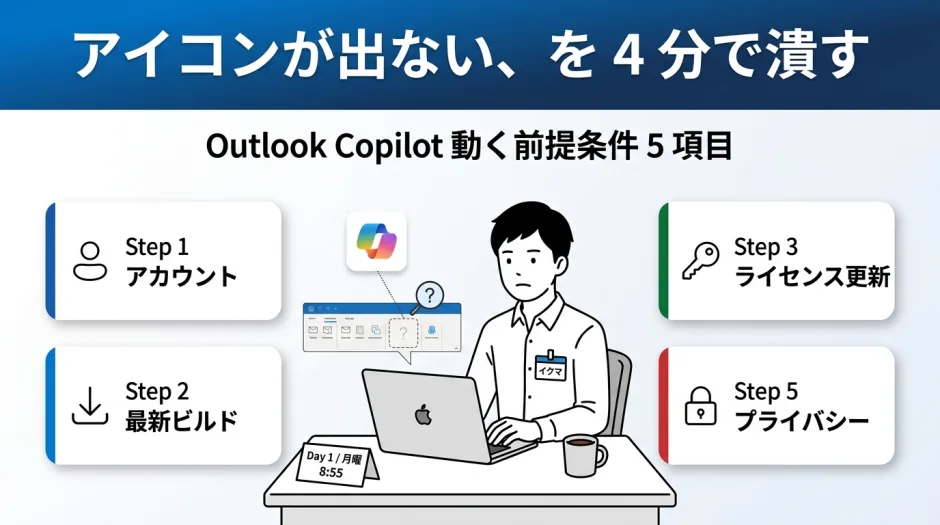

#03で見た Outlook Copilot のハンズオンを試そうとして、Outlook を開いたら、リボンに Copilot アイコンが見当たらない。あるいは、灰色で押せない。「ライセンスは付与されているはず」「同僚は使えている」「管理者が割り当てたと言っていた」のに、自分の画面にだけ出ない。
そんなはずありませんよね?と一度は思います。でも、現実にはこれが Day 1 で一番踏みやすい地雷です。
私自身、初めて法人ライセンスで Copilot を有効化した日、Outlook を開いて 5 分間アイコンを探し続けたことがあります。リボンを目を皿にして見ても無い。検索しても出てこない。同僚の画面には出ている、というあれです。
このつまずきは「壊れた」のではなく、5 か所の前提条件のうち最低 1 つが満たされていないだけの話です。順番に潰せば 4 分で必ず原因が出ます。ヘルプデスクに丸投げする前に、まず自分の手で切り分けます。
「壊れた」ではなく、5 か所のうちどこかが OFF
Copilot ボタンが出ない原因は神秘ではありません。Microsoft の公式トラブルシュート手順(2026 年 4 月最終更新)は 5 ステップしかありません。
| ステップ | 確認する場所 | 自分で直せるか |
|---|---|---|
| 1 | 正しいアカウントでサインインしているか | はい |
| 2 | 最新ビルドになっているか | はい |
| 3 | ライセンスを Refresh したか | はい |
| 4 | 法人ならチャネルが Current か Monthly Enterprise か | いいえ(IT 管理者に依頼) |
| 5 | プライバシー設定の 2 項目が ON か | 組織管理 PC ならいいえ |
順番厳守です。前段が NG のまま後段を確認しても無駄になります。Step 1 から潰せば、4 分で「ここで止まっている」と必ず特定できます。
4 分で診断できるなら、ヘルプデスクに連絡する前に「自分の手で何を試したか」と「次に何を依頼したいか」を整理した状態で持ち込めます。これは詰まった人と詰まらない人を分ける一番の差です。
アイコンが出ない時の 5 ステップ診断
Step 1: 正しいアカウントでサインインしているか
Outlook の右上に表示されているアカウントが、Copilot ライセンス付与済みのアカウントになっているかを確認します。
個人ユーザーの場合は次のいずれかが必要です。
- Microsoft 365 Personal / Family / Premium
- Copilot Pro
- ※ Family/Premium はサブスクリプション所有者のみ Copilot にアクセスできます
法人ユーザーの場合は次の組み合わせが必要です。
- Microsoft 365 Business Basic / Business Standard / Business Premium、または E3 / E5、F1 / F3
- それに加えて Microsoft 365 Copilot ライセンス
公式の chat-requirements ページには、対象ライセンスの完全な一覧(A1/A3/A5、Business Basic/Standard/Premium、E3/E5、F1/F3、Teams、Office 365 A1〜E5、GCC High および国防総省ライセンスまで)が載っています。Copilot Chat の最小要件は「対象ライセンス」「Microsoft Entra ID アカウント」「Web 検索の有効化」の 3 つです。
ここで一番踏みやすい罠は、個人アカウントと組織アカウントを 1 台の Outlook で併用しているケースです。プライマリアカウントが個人側に切り替わったままだと、組織側に Copilot ライセンスがあっても Outlook の今のセッションでは適用されません。Outlook 右上のアバターをクリックして、いまどのアカウントがアクティブかを確認します。
Step 2: 最新ビルドになっているか
ライセンスが正しくても、Microsoft 365 アプリのビルドが古いと Copilot ボタンが UI に降りてこない時期があります。
File → Account → Update Options → Update Now
これでビルドを最新化します。Outlook 単体ではなく、Word でも Excel でも、Microsoft 365 アプリのどれか 1 つから操作すれば全アプリに反映されます。詳しい手順は Microsoft のInstall Office updatesにまとまっています。
Step 3: ライセンスを Refresh したか
新しくライセンスが付与された直後は、クライアント側のキャッシュが追いついていないことがあります。
File → Account → Update License
これでサーバー側のライセンス状態を強制的に取り直します。注意点は 1 つだけです。Update License を押した後、Microsoft 365 アプリを「全部」閉じて再起動すること。Outlook だけ閉じても効きません。Word、Excel、PowerPoint も同時に閉じる、というのが Microsoft 公式手順の明示です。
「Update License した、でもアイコンはまだ出ない」と相談されるケースの多くがここで止まっています。バックグラウンドで Word が動いていてプロセスが残っていると、ライセンスのキャッシュが古いまま新しい Outlook セッションに引き継がれてしまいます。
Step 4: チャネルが Current または Monthly Enterprise か(法人ユーザー)
ここから法人ユーザー固有の話です。Microsoft 365 の更新チャネルが Semi-Annual Enterprise Channel に設定されていると、Copilot 機能はそもそも降ってこないと公式に明記されています。
> When using Semi-Annual Enterprise Channel of Microsoft 365, you'll find
> that Microsoft 365 Copilot features are not available in your apps.
自分の PC のチャネルを確認する手順は次の通りです。
- 任意の Microsoft 365 アプリ(Word / Excel / PowerPoint のどれか)を開く
File → Accountを開く- Product Information セクションを見る
- “Semi-Annual Enterprise Channel” の文字があれば該当
該当した場合、本人の操作ではチャネルを切り替えられません。IT 管理者にチャネル変更を依頼することになります。とはいえ、依頼してから切り替わるまで Copilot が使えないのは困るので、暫定対応として Outlook on the web(ブラウザ版) に切り替えれば、Copilot Chat 系の機能はそのまま使えます。デスクトップ版のリボンに Copilot アイコンを出すことだけは、チャネル変更まで待つ必要があります。
Step 5: プライバシー設定が ON か
最後の関門です。
File → Account → Account Privacy → Manage Settings
ここに 2 つのスイッチがあり、どちらも ON でないと Copilot ボタンは表示されません。
- Experiences that analyze your content(コンテンツを分析するエクスペリエンス)
- All connected experiences(すべての接続済みエクスペリエンス)
組織管理 PC の場合、この 2 つは IT 管理者がコントロールしていることがあります。「Manage Settings をクリックしてもグレーアウトしている」「自分では変更できない」というケースがそれにあたります。この時はヘルプデスクに「Account Privacy の 2 項目が自分の権限では変更できない」と連絡します。
5 ステップを上から潰す診断フロー
5 ステップを上から順に潰す診断フローを 1 枚に描くと次のようになります。
flowchart TD Start([Outlook を開く]) --> S1{Step1: 正しい<br/>アカウントか?} S1 -- NO --> F1[サインアウト → Copilot<br/>ライセンス付きアカウントへ] F1 --> S2 S1 -- YES --> S2{Step2: 最新ビルドか?} S2 -- NO --> F2[Update Now を実行] F2 --> S3 S2 -- YES --> S3{Step3: Update License<br/>と全アプリ再起動を<br/>したか?} S3 -- NO --> F3[Update License<br/>→ 全アプリ再起動] F3 --> S4 S3 -- YES --> S4{Step4: 法人なら<br/>Current/Monthly<br/>Channel か?} S4 -- NO --> F4[IT 管理者にチャネル<br/>変更を依頼 / 暫定で<br/>Web 版を使う] F4 --> S5 S4 -- YES --> S5{Step5: Account<br/>Privacy の 2 項目が<br/>ON か?} S5 -- NO --> F5[Manage Settings で<br/>2 項目を ON<br/>/ 組織管理なら IT 依頼] F5 --> Result S5 -- YES --> Result([リボンに Copilot<br/>アイコンが出る])このフローを上から下へなぞれば、自分が「自分で直せる範囲」にいるのか、「IT 管理者にしか直せない範囲」にいるのかが 4 分で切り分けられます。
ここで詰まる人が多い 3 つの場所
罠 1: アカウントが 2 つ同居している
個人 Microsoft アカウントと組織アカウントを 1 台の Outlook で併用しているケースです。Copilot ライセンスは組織側にしか付いていないのに、Outlook が個人アカウントで開いている状態だと、Step 1 から先に進む前に詰みます。
Outlook 右上のアバターを必ず確認します。プライマリアカウントが組織側になっていないなら、サインアウトして組織アカウントで開き直す必要があります。
罠 2: License を更新しただけで再起動していない
Update License を押した直後、Outlook 1 つだけ閉じて再起動して「変わらない」と判断する。これが、相談を受ける詰まりの 7 割を占めます。
Microsoft の公式手順には “Close and restart all Microsoft 365 apps you might have open” と書かれています。Outlook、Word、Excel、PowerPoint、OneNote、すべて閉じます。タスクトレイに常駐している Microsoft 365 関連プロセスも一度終了させると確実です。
罠 3: Semi-Annual Enterprise Channel を疑わない
個人ユーザーには関係ない話なので、法人 PC でしか起きません。組織の IT 部門が更新チャネルを Semi-Annual に固定していると、ライセンスが正しく付与されていても Copilot 機能はそもそも配信されません。
Step 4 まで来てここで止まったら、本人での解決はできません。IT 管理者にチャネル変更を依頼する材料が揃ったところで、暫定対応として Outlook on the web を使います。これが現実的な落とし所です。
明日朝、Outlook を開く前にこの順で潰す
朝にハンズオンを始める前、まず Outlook の File → Account を開いて 4 分間、次の順で潰します。
- アカウント表示を確認(Step 1)
- Update Options → Update Now を実行(Step 2)
- Update License を実行(Step 3)
- About Outlook で Semi-Annual かどうかをチェック(Step 4)
- Account Privacy → Manage Settings の 2 項目(Step 5)
この 5 つを通すだけで、アイコンが出ない原因の大半は潰せます。それでも出なければ、Step 4 のチャネル問題か、組織のプライバシーポリシーで Step 5 がロックされているかのどちらかです。どちらに該当するかが分かった状態でヘルプデスクに連絡できれば、復旧までの時間が大きく短縮できます。
「動かない」は「壊れた」ではない
ライセンスが付与されているのにアイコンが出ない、というのは、製品が壊れているわけでも自分が間抜けなわけでもありません。M365 Copilot は アカウント・最新ビルド・ライセンス更新・チャネル・プライバシー設定 の 5 つの歯車が全部噛み合って初めて UI に現れる仕様になっています。
5 つの順番を知っていれば、4 分で「自分で潰せる場所」と「IT 管理者にしか直せない場所」を切り分けられます。これがわかっていると、待ち時間の心理的負荷が一気に下がります。動かない理由がわからないまま待つのと、Step 4 で詰まっていると分かったうえで待つのは、まったく違う体験です。
TL;DR
- アイコンが出ない原因は 5 つしかありません。アカウント / 最新ビルド / ライセンス更新 / チャネル / プライバシーです
- Microsoft 公式の “missing Copilot button” 手順は Step 1 → Step 5 の順番厳守です
Update Licenseした後は 全 Microsoft 365 アプリを再起動します。Outlook だけ閉じても効きません- Semi-Annual Enterprise Channel は IT 管理者にチャネル変更を依頼するか、暫定で Outlook on the web を使います
- 4 分の自己診断で、ヘルプデスクに「何が原因で止まっているか」を持ち込める状態にしておきます